
الإعلان التلقائي في أدسنس (Auto Ads) كود واحد تضعه في رأس كل صفحات موقعك، فيقرأ جوجل تخطيط الصفحة ومقدار المحتوى والإعلانات الموجودة فيها، ثم يضع الإعلانات بنفسه في الأماكن التي يتوقع أن تؤدي فيها جيداً، وتتحكم أنت من لوحة أدسنس في أنواعها: إعلانات داخل الصفحة مثل البانر والإعلانات المتعددة، وإعلانات فوق الصفحة مثل الإعلان الثابت وإعلان الشاشة الكاملة والإعلان الجانبي، وتحدد العدد الأقصى والمسافة بينها، وتستبعد صفحات أو مناطق لا تريدها، وفي هذا المقال أشرح كل إعداد من صفحات مساعدة جوجل الرسمية، ومتى تخلط الإعلانات التلقائية باليدوية، ومعه أداة «تلقائي أم يدوي؟» تخرج لك بإعدادات مقترحة لموقعك.
وهذه مفارقة يجهلها كثير ممن يشتكون من الإعلانات التلقائية، فإعلان الشاشة الكاملة لا يظهر في الصفحة التي يقرؤها الزائر بل حين يغادرها إلى صفحة أخرى، وحين تفعّله تُضاف تلقائياً «عوامل تشغيل إضافية» قد تعرضه حين يعود الزائر إلى التبويب أو يضغط زر الرجوع أو يصل إلى آخر المقال، وأغلب من قال لي «الإعلانات التلقائية طردت زواري» لم يفتح الإعدادات المتقدمة مرة واحدة، وقبل الخاتمة ستجد سطراً واحداً من HTML يمنع هذا الإعلان من الظهور عند روابط تختارها أنت.
في هذا المقال:
كيف يعمل الإعلان التلقائي في أدسنس؟
تقول جوجل في صفحة لمحة عن الإعلانات التلقائية إن النظام يفعل ثلاثة أشياء: يفهم بنية صفحتك، ويكتشف إعلانات Google الموجودة فيها مسبقاً، ثم يضع إعلانات جديدة بناءً على التخطيط ومقدار المحتوى والإعلانات الموجودة، وإذا عدّلت قالبك أو أضفت صفحات جديدة يعيد تحليلها ويضع الإعلانات من جديد دون أن تلمس الكود.
ومعنى هذا عملياً أن الصفحة القصيرة تأخذ إعلانات أقل من المقال الطويل، وأن الإعلان التلقائي لا يقرر وحده كل شيء، فأنت من يحدد الأنواع المسموح بها والسقف الأعلى لعددها، وهو يتحرك داخل هذه الحدود.
وتقسم جوجل أشكال الإعلانات التلقائية ثلاث مجموعات:
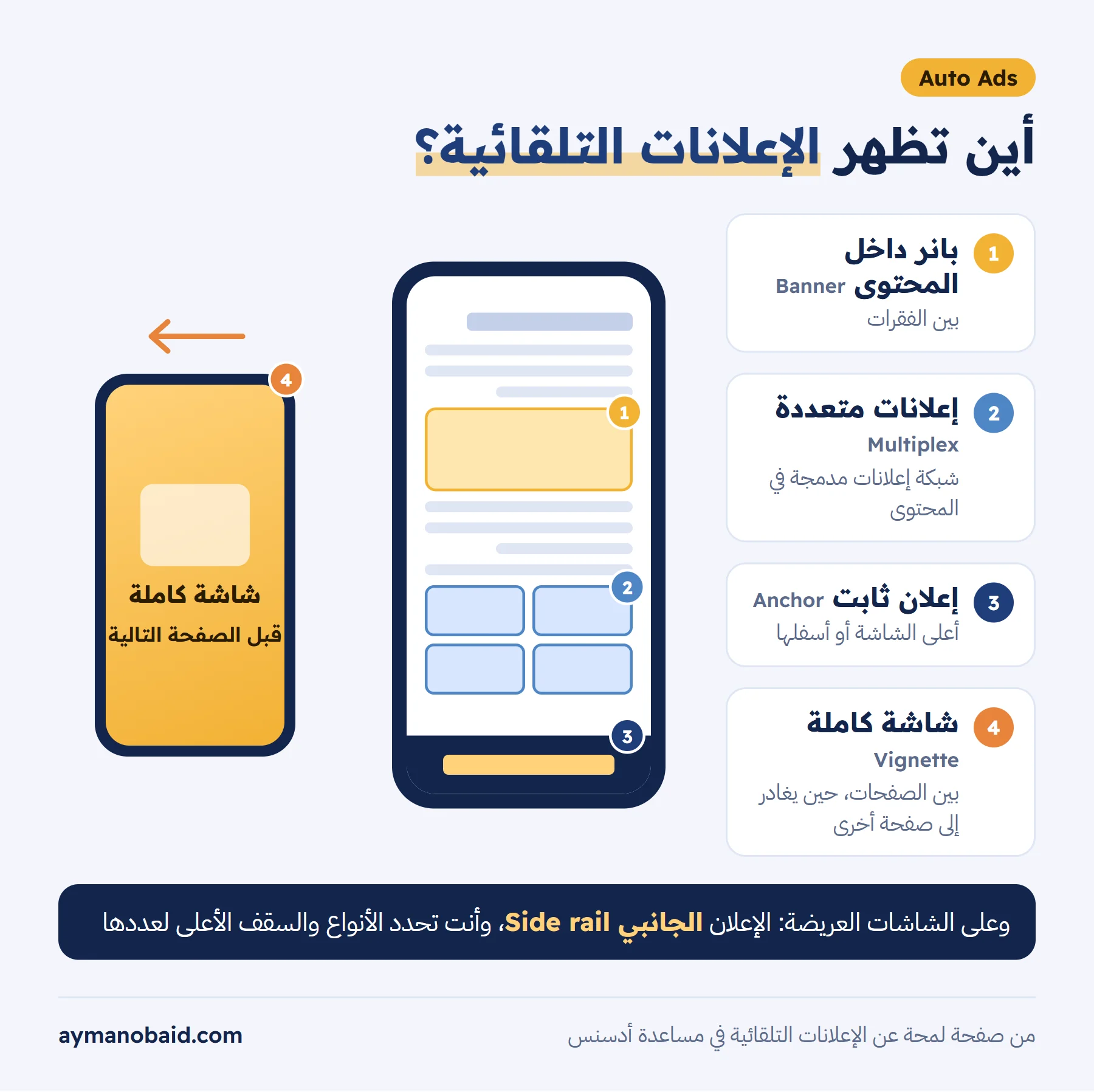
- داخل الصفحة: إعلانات البانر داخل المحتوى، والإعلانات المتعددة Multiplex التي تعرض شبكة من الإعلانات المدمجة في المحتوى.
- فوق الصفحة: الإعلان الثابت Anchor أعلى الشاشة أو أسفلها، وإعلان الشاشة الكاملة Vignette بين الصفحات، والإعلان الجانبي Side rail على الشاشات العريضة.
- المرتكزة على نية المستخدم: روابط وشرائح تُضاف إلى نصوصك، ولا يظهر الإعلان إلا حين يضغطها الزائر.
كيف تفعّل الإعلانات التلقائية خطوة بخطوة؟
الخطوات من صفحة إعداد الإعلانات التلقائية على موقعك:
- تأكد أن موقعك مضاف في قائمة المواقع داخل أدسنس، وأن كود أدسنس موجود في كل صفحات الموقع بين وسمي head.
- من القائمة اختر «الإعلانات»، ثم اضغط أيقونة التعديل بجانب موقعك، فتفتح معاينة الإعدادات على موقعك نفسه.
- فعّل «الإعلانات التلقائية»، ثم راجع أشكال الإعلانات فوق الصفحة وداخلها وأوقف ما لا تريده.
- حدد عدد الإعلانات داخل الصفحة، والمناطق والصفحات المستبعدة إن وجدت.
- اضغط «تطبيق على الموقع»، ثم اختر «تطبيق الآن» أو «تشغيل تجربة أولاً»، والتجربة تعمل على 50% من زيارات موقعك لمدة تصل إلى 90 يوماً حتى تجمع بيانات كافية.
وتقول جوجل إن ظهور الإعلانات قد يستغرق حتى ساعة بعد الحفظ.
في بلوجر
حسب صفحة عرض الإعلانات التلقائية على مدونة بلوجر تفتح «الأرباح» من القائمة الجانبية، وتختار «الإعلانات التلقائية» بدلاً من الإعداد الحالي ثم تحفظ، فتظهر الإعلانات خلال 10 إلى 20 دقيقة تقريباً، وانتبه إلى أنك إن غيرت القالب تحتاج إلى إضافة الكود من جديد.
في ووردبريس
تضع الكود في رأس القالب أو عبر إضافة موثوقة، وإضافة Site Kit من جوجل تضعه لك بعد ربط حسابك، والمهم ألا يُضاف الكود مرتين من قالب وإضافة معاً.
ما إعدادات الإعلانات التلقائية الموجودة اليوم في لوحة أدسنس؟
هذا الجدول ملخص صفحة إعدادات الإعلانات التلقائية كما هي في أكتوبر 2026، ومعه ما أختاره عادة لمدونة مقالات عربية أغلب زوارها من الجوال:
| الإعداد | ماذا يفعل | ما أختاره لمدونة مقالات |
|---|---|---|
| إعلانات البانر | إعلانات داخل المحتوى بين الفقرات | مفعّلة مع سقف متوسط |
| الإعلانات المتعددة Multiplex | شبكة إعلانات مدمجة تشبه المقالات المقترحة | مفعّلة |
| الحد الأقصى للإعلانات في الصفحة | شريط يحدد عدد الإعلانات داخل الصفحة | أبدأ من الوسط ثم أختبر |
| الحد الأدنى للمسافة بين الإعلانات | شريط يحدد المسافة بين إعلانين | مسافة واضحة في المقالات الطويلة |
| مواضع إضافية في صفحات المقالات | يبحث عن أماكن محتملة أكثر داخل المقال | مفعّل، فهو لا يزيد العدد بل الخيارات |
| تحسين الإعلانات الحالية | يدير وحداتك اليدوية مع التلقائية معاً | حسب نتيجة الأداة في الأسفل |
| الإعلان الثابت Anchor | شريط أعلى الشاشة أو أسفلها يُغلق بسهولة | مفعّل، أسفل فقط |
| الإعلانات الثابتة الديناميكية | إعلان ثابت يكبر ويصغر حسب الأداء | أجربه شهراً ثم أقرر |
| إعلان الشاشة الكاملة Vignette | إعلان بملء الشاشة بين تحميل الصفحات | مفعّل بتكرار 10 دقائق أو أكثر |
| عوامل التشغيل الإضافية | تعرض إعلان الشاشة الكاملة عند تفاعلات أخرى | مطفأة في المدونات الجديدة |
| الإعلان الجانبي Side rail | إعلانات على جانبي الصفحة في الشاشات العريضة | مفعّل إن كان قالبك ضيقاً |
| روابط نية المستخدم | روابط وشرائح تُضاف إلى نصك | مطفأة في المقالات التعليمية |
| المناطق المستبعدة | تمنع الإعلانات داخل الصفحة في منطقة بعينها | تحت الترويسة وحول الأدوات |
| الصفحات المستبعدة | تمنع الإعلانات التلقائية في صفحات بعينها | الصفحة الرئيسية وصفحات التواصل والخصوصية |
الإعلانات داخل الصفحة: من يقرر عددها؟
أنت تقرر السقف بشريطين: الحد الأقصى لعدد الإعلانات، والحد الأدنى للمسافة بينها، وجوجل يختار داخل هذا السقف، وخيار «العثور على مواضع إعلانية إضافية في صفحات المقالات» توصي به جوجل لأنه يوسّع الأماكن المحتملة فقط، والعدد الفعلي يبقى محكوماً بالشريطين، أما «السماح لـ Google بتحسين الإعلانات الحالية» فيعني أن وحداتك اليدوية تدخل في الحساب نفسه، فقد يغيّر ما يظهر فيها لتحسين الأداء الكلي.
الإعلان الثابت: أعلى أم أسفل؟
تقول صفحة لمحة عن الإعلانات الثابتة إنه يظهر أعلى الشاشة إلا إذا رأى النظام أن ذلك يضر التجربة فيظهر أسفلها، وحين يظهر أعلاها لا يظهر إلا بعد أن ينزل الزائر بما يكفي حتى لا يغطي شعارك وقائمتك، ويمكنك أن تحدد الموضع: الأعلى أو الأسفل، أو الأعلى فقط، أو الأسفل فقط، وأن تمنعه على الشاشات الأعرض من 1000 بكسل، وأفضّل الأسفل فقط في المدونات العربية لأن القائمة العلوية في أغلب القوالب مثبتة.
إعلان الشاشة الكاملة: الإعداد الذي يحتاج انتباهك
تكراره الافتراضي 10 دقائق، ويمكنك أن تجعله بين دقيقة وساعة حسب صفحة اختيار معدل تكرار إعلانات الشاشة الكاملة، والأصل أن يظهر حين يضغط الزائر رابطاً داخل موقعك، أما عوامل التشغيل الإضافية في صفحة لمحة عن إعلانات الشاشة الكاملة فتعرضه أيضاً حين:
- يعود الزائر إلى التبويب بعد أن تركه أو بعد فتح قفل الجوال.
- يفتح صفحة من موقعك في تبويب جديد ثم ينتقل إليه.
- يصل إلى نهاية المقال ثم يبدأ بالصعود، أو تمر 5 ثوانٍ على الجوال و10 على الحاسوب.
- يتوقف عن التفاعل 30 ثانية على الأقل ثم يعود.
- يضغط زر الرجوع في المتصفحات المدعومة، وهي حالياً كروم وإيدج وأوبرا.
وتبقى كل هذه المحفزات خاضعة للتكرار الذي اخترته، ويستطيع الزائر إغلاق الإعلان فوراً، ويمكنك إلغاء المحفزات الإضافية من الإعدادات المتقدمة دون إيقاف الإعلان نفسه، وهذا أول ما أفعله في مدونة لم يعتد زوارها الإعلانات بعد.
الصفحات والمناطق المستبعدة: الفرق الذي يربك الكثيرين
المنطقة المستبعدة تخص الإعلانات داخل الصفحة فقط، فإذا استبعدت أعلى الصفحة سيظل الإعلان الثابت يظهر، وتعتمد على محددات CSS، فإن غيّرت قالبك وتغيرت معرفات العناصر قد يتوقف الاستبعاد وتحتاج إلى إضافته من جديد، أما الصفحة المستبعدة فتوقف الإعلانات التلقائية فيها كلياً، وتختار «هذه الصفحة فقط» أو «كل الصفحات تحت هذا القسم»، ولا تقبل روابط فيها علامة # أو معاملات مثل ?q=، ويستغرق تطبيقها حتى ساعة.
ما مزايا الإعلانات التلقائية وعيوبها؟
المزايا:
- كود واحد لكل الموقع، وكل تعديل بعده من لوحة أدسنس دون أن تفتح القالب.
- تتكيف مع كل مقاس شاشة، وتعيد التحليل حين تضيف صفحات أو تغير التصميم.
- تفتح لك أشكالاً لا تستطيع وضعها يدوياً بسهولة، مثل الثابت والشاشة الكاملة والجانبي.
- فيها تجارب مدمجة تقارن إعداداً بإعداد على نصف الزيارات دون تعديل الكود.
العيوب:
- لا تختار الموضع الدقيق لكل إعلان داخل المقال، بل تضع حدوداً فقط.
- قد تسبب قفزات في الصفحة أثناء التحميل إن لم يحجز القالب مساحة، وهذا يرفع مؤشر تغيّر التصميم التراكمي CLS.
- قد تظهر قرب أدواتك التفاعلية أو جداولك إن لم تستبعد مناطقها.
- الإعدادات الافتراضية تميل إلى الدخل أكثر من راحة الزائر، فتحتاج مراجعة يدوية في أول أسبوع.
تلقائي أم يدوي أم الاثنان معاً؟
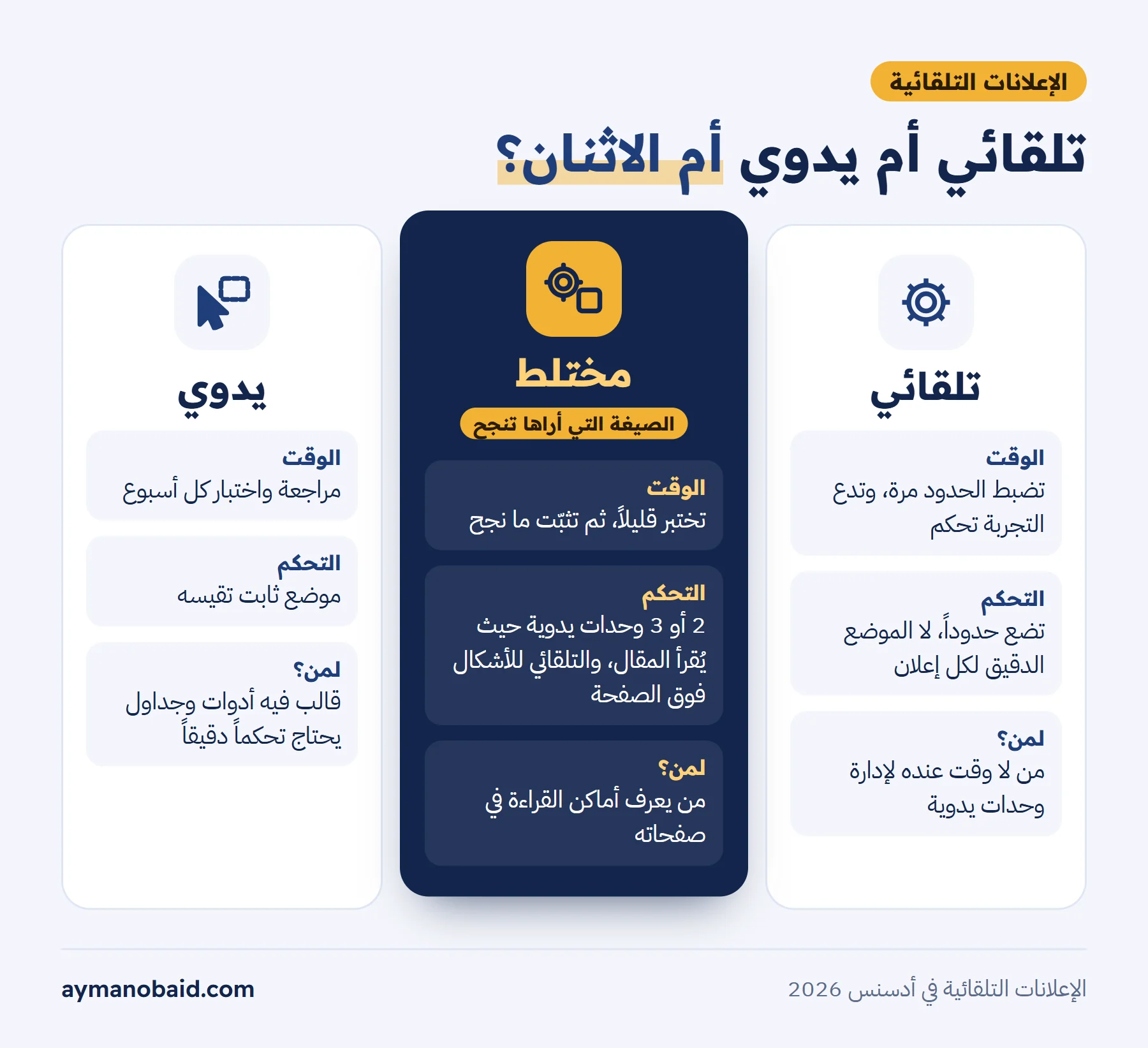
الخلط مسموح وشائع، وجوجل نفسها تذكر أن الإعلانات التلقائية تكتشف وحداتك اليدوية وتضع إعلاناتها حولها، والصيغة التي أراها تنجح في أغلب المدونات: وحدتان أو ثلاث يدوية في أماكن تعرف أنها تُقرأ، مثل بعد الفقرة الأولى وقبل الخاتمة، ثم الإعلانات التلقائية للأشكال التي فوق الصفحة فقط مع إيقاف البانر التلقائي أو تخفيض سقفه، فتأخذ دقة اليدوي ومرونة التلقائي معاً، وتجد أفضل الأماكن اليدوية في مقال أفضل 7 أماكن لوضع إعلانات أدسنس.
وأياً كان اختيارك فالقاعدة واحدة في سياسات مواضع الإعلانات: لا إعلان يوهم الزائر أنه جزء من المحتوى أو القائمة، ولا إعلان ملاصق لأزرار التنقل بطريقة تسبب نقرات خاطئة.
أداة: تلقائي أم يدوي؟
أجب عن ستة أسئلة قصيرة عن موقعك، وستعطيك الأداة توصية واحدة من ثلاث، مع الإعدادات المقترحة لكل خيار في لوحة أدسنس، وقائمة تحقق تضع عليها علامة كلما أنهيت خطوة.
تلقائي أم يدوي؟
ستة أسئلة، فتحصل على التوصية والإعدادات المقترحة في لوحة أدسنس وقائمة تحقق.
الإعدادات المقترحة في لوحة أدسنس
التوصية مبنية على إعدادات صفحات مساعدة أدسنس الرسمية وتجربتي، وتبقى التجربة على موقعك هي الحَكَم، والأداة لا تعدك بزيادة أرباح، والحساب كله في جهازك.
كيف تعرف أن الإعلانات التلقائية تربحك فعلاً؟
لا تحكم من يومين، فالأرباح تتذبذب بين أيام الأسبوع، واستعمل الأداة التي وضعتها جوجل لهذا: من «التحسين» ثم «التجارب» تنشئ تجربة إعلانات تلقائية تقارن إعدادك الحالي بإعداد آخر، مثل تشغيل الإعلانات التلقائية أو إيقافها، أو سقف إعلانات أعلى، ولا تحتاج إلى تعديل الكود، ولكل موقع تجربة واحدة نشطة في الوقت نفسه، ولا تشمل التجارب البحث ذا الصلة ولا الصفحات المستبعدة.
والنقطة التي تغيب عن كثيرين أن أرقام التجربة تقيس أثر الإعداد على الموقع كله بما فيه وحداتك اليدوية، لا على الإعلانات التلقائية وحدها، وهذا أصدق، لأن إعلاناً تلقائياً جديداً قد يرفع دخله ويسحب من دخل وحدة يدوية بجانبه، وبعد التجربة اقرأ التقارير مقسمة حسب شكل الإعلان بالطريقة المشروحة في قراءة تقارير أدسنس كالمحترفين، وقِس بعائد الألف ظهور للصفحة لا بسعر النقرة، وشرحت السبب في فخ تكلفة النقرة.
ما الأخطاء التي تفسد الإعلانات التلقائية؟
- الكود مرتين: من القالب ومن إضافة معاً، فتتضاعف الطلبات وتضطرب المواضع.
- ترك الصفحة الرئيسية وصفحة التواصل بلا استبعاد: الزائر الجديد يرى إعلاناً قبل أن يعرف موقعك.
- إعلانات قرب الأدوات التفاعلية: زر «احسب» بجانب إعلان يجلب نقرات خاطئة، فاستبعد المنطقة.
- تغيير قالب بلوجر دون إعادة الكود: تختفي الإعلانات ولا تعرف السبب.
- رفع التكرار والسقف معاً من اليوم الأول: ثم يأتي الانخفاض في الصفحات لكل زيارة فيأكل الزيادة.
- تجاهل رسائل الحساب: مثل رسالة الحد الأقصى المسموح به لعرض الإعلانات، فهي تقلل عدد الإعلانات أياً كانت إعداداتك.
السطر الذي يمنع إعلان الشاشة الكاملة عند روابط تختارها
هذه المعلومة التي وعدتك بها، فإذا كانت عندك روابط لا تريد أن يقاطعها إعلان الشاشة الكاملة، مثل روابط القائمة أو زر «التقديم على الوظيفة» أو رابط صفحة الدفع، فأضف إلى وسم الرابط الخاصية data-google-vignette="false"، وبعد حفظ الكود لن يُعرض إعلان الشاشة الكاملة عند الضغط على هذا الرابط، وهذا موثق في صفحة منع رابط من عرض إعلانات الشاشة الكاملة، ويصبح الشكل هكذا: <a href="/apply/" data-google-vignette="false">قدّم الآن</a>، فتُبقي الإعلان في التنقل العادي وتحمي اللحظة التي يريد فيها الزائر أن يفعل شيئاً مهماً.
أسئلة شائعة
هل الإعلانات التلقائية أربح من اليدوية؟
لا توجد إجابة واحدة، فجوجل تقول إنها قد تزيد الإيرادات لأنها تجد أماكن جديدة، لكن الطريقة الوحيدة لتعرف على موقعك هي تجربة الإعلانات التلقائية في لوحة أدسنس التي تقارن الخيارين على نصف الزيارات.
هل يمكن استخدام الإعلانات التلقائية واليدوية معاً؟
نعم، فالإعلانات التلقائية تكتشف وحداتك اليدوية وتضع إعلاناتها حولها، ويمكنك أن تسمح لجوجل بتحسين الوحدات الحالية أو تمنعه من ذلك من إعدادات الإعلانات داخل الصفحة.
كم تستغرق الإعلانات التلقائية لتظهر؟
حتى ساعة بعد تطبيق الإعدادات على المواقع العادية، ونحو 10 إلى 20 دقيقة في بلوجر حسب مساعدة جوجل، والصفحات المستبعدة تحتاج كذلك حتى ساعة.
كيف أوقف الإعلانات التلقائية في صفحة واحدة؟
من إعدادات موقعك في أدسنس افتح «الصفحات المستبعدة» وأضف رابط الصفحة واختر «هذه الصفحة فقط»، ولا تُقبل الروابط التي فيها علامة # أو معاملات بعد علامة الاستفهام.
هل إعلان الشاشة الكاملة يضر بترتيبي في جوجل؟
إعلان Vignette في أدسنس يظهر بين الصفحات ويُغلق بسهولة، والأهم من ذلك أثره على سلوك زوارك، فراقب عدد الصفحات لكل زيارة بعد تفعيله، وخفف التكرار وألغِ المحفزات الإضافية إن لاحظت انخفاضاً.
لماذا لا تظهر الإعلانات التلقائية رغم تفعيلها؟
غالباً لأن الكود غير موجود في كل الصفحات، أو لأن الصفحة قصيرة لا تحتمل إعلانات داخلها، أو لأن موقعك لم يُضف ويُعتمد في قائمة المواقع، أو لأن على الحساب حداً لعرض الإعلانات.
ماذا تضبط اليوم؟
جرّب الأداة واحفظ قائمة التحقق، ثم افتح معاينة الإعدادات في أدسنس على مقال طويل من موقعك بالجوال، وأوقف عوامل التشغيل الإضافية إن كانت مدونتك جديدة، واستبعد الصفحة الرئيسية وصفحات التواصل، وأضف data-google-vignette="false" إلى أهم رابط في موقعك، ثم شغّل تجربة لمدة شهر قبل أي تعديل آخر، وإن كنت ما زلت تختار فكرة مدونتك فابدأ من أفكار مدونات مربحة 2026، ولتوزيع إعلاناتك بين أكثر من شبكة اقرأ عن الوساطة الإعلانية.
الإعدادات في هذا المقال منقولة من صفحات مساعدة Google AdSense الرسمية كما كانت في أكتوبر 2026، وقد تتغير أسماؤها في اللوحة، ولا يعد المقال بأي ربح.
صورة الرأس: Alejandro Escamilla alejandroescamilla، برخصة CC0.